Kahf Kids কীভাবে ব্যবহার করবেন?
সন্তানের জন্য Kahf Kids সেটআপ ও Parental Control ব্যবহারের সহজ গাইড। ধাপে ধাপে সবকিছু।
সূচিপত্র
প্রথম ধাপ
শুরুতেই Kahf Kids সেটআপ করে নিন
Kahf Kids প্রথমবার চালু করার পর কয়েকটি সহজ ধাপ অনুসরণ করলেই সেটআপ শেষ হয়ে যাবে।
Onboarding সম্পন্ন করুন
প্রথমে আপনার পছন্দের ভাষা নির্বাচন করুন এবং onboarding-এর ধাপগুলো শেষ করুন।
Parent Password সেট করুন
একটি Parent Password বা PIN সেট করুন। এটা দিয়েই Parent Panel-এ প্রবেশ করতে হবে। এমন PIN ব্যবহার করুন যেটা সন্তান সহজে অনুমান করতে পারবে না।
প্রয়োজনীয় পারমিশন দিয়ে দিন
ডিভাইসে প্রয়োজনীয় পারমিশনগুলো দিয়ে দিতে হবে, যেন Kahf Kids সঠিকভাবে কাজ করতে পারে।
Kids Panel দেখে নিন
সেটআপ শেষ হলে Kids Panel দেখতে পাবেন। এখান থেকে সন্তান Videos, Shorts, Playlists, Qur’an ও Course সহ বিভিন্ন ফিচার ব্যবহার করতে পারবে।
Parent Panel-এ প্রবেশ করুন
আপনার সেট করা password দিয়ে Parent Panel-এ প্রবেশ করুন। এখান থেকেই সব parental control সেট করা যাবে।
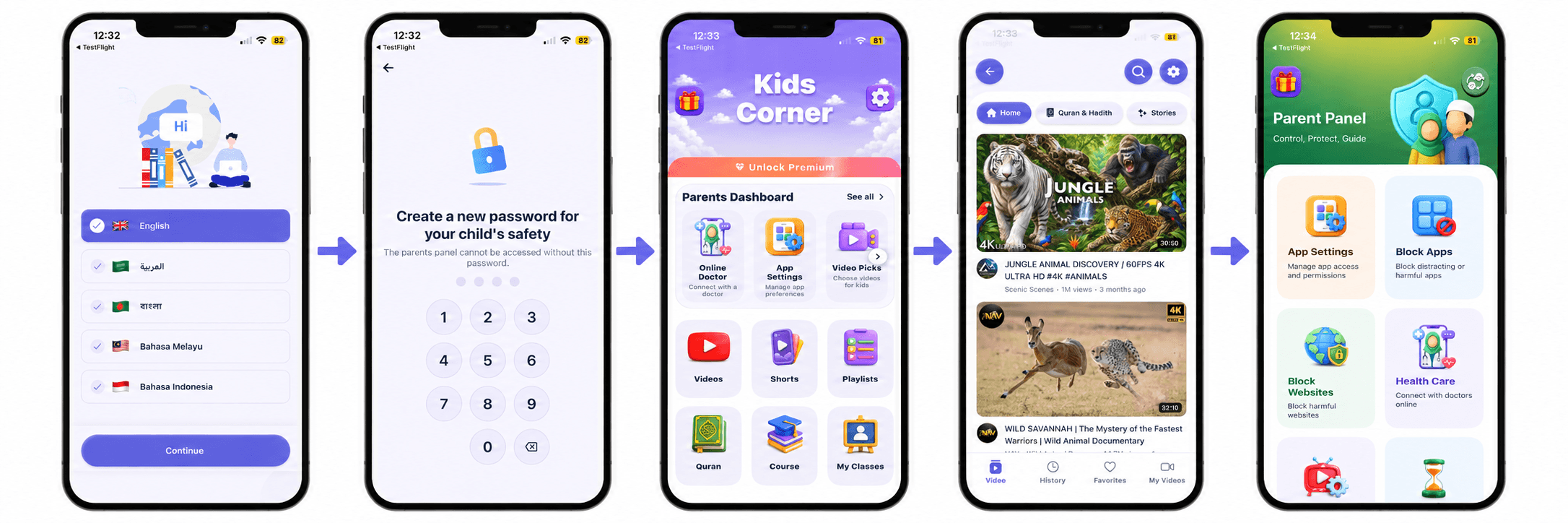
সব ধাপ দেখতে ডানে সোয়াইপ করুন →
ভিডিও নিয়ন্ত্রণ
Kahf Kids-এর ভিডিও সেটিং কীভাবে সেটআপ করবেন?
আপনার সন্তানের বয়স ও প্রয়োজন অনুযায়ী ভিডিও কনটেন্টের সেটিং ঠিক করে নিতে পারেন। সবকিছু Parent Panel থেকেই পরিচালনা করা যায়।
স্ক্রিন টাইম
সন্তানের জন্য মোবাইলে কিভাবে ভিডিও ওয়াচ টাইম সেট করবেন?
আপনার সন্তান প্রতিদিন Kahf Kids-এ কতক্ষণ ভিডিও দেখতে পারবে সেটা আপনি ঠিক করে দিতে পারবেন। পরিবারের রুটিন অনুযায়ী একটি নির্দিষ্ট Watch Time Limit সেট করুন।
অ্যাপ নিয়ন্ত্রণ
কিভাবে সন্তানের জন্য মোবাইল থেকে ক্ষতিকর অ্যাপস ব্লক করবেন?
সন্তানের মোবাইলে এমন কোনো অ্যাপ থাকলে যেটা আপনি ব্যবহার করতে দিতে চান না, সেটি Kahf Kids থেকে ব্লক করতে পারবেন। আপনার প্রয়োজন অনুযায়ী নির্দিষ্ট অ্যাপের ব্যবহার বন্ধ রাখতে পারবেন।
গেম নিয়ন্ত্রণ
কিভাবে সন্তানের জন্য মোবাইল থেকে Roblox-এর মতো ক্ষতিকর গেমস ব্লক করবেন?
সন্তানের মোবাইলে থাকা নির্দিষ্ট গেমও Block Apps-এর মাধ্যমে ব্লক করা যায়। যেমন, Roblox-এর মতো কোনো গেম আপনার সন্তান ব্যবহার না করুক চাইলে সহজেই ব্লক করে দিতে পারবেন।
ওয়েব নিয়ন্ত্রণ
কোনো Website কীভাবে Block করবেন?
শুধু অ্যাপ নয়, সন্তানের ওয়েব ব্রাউজিংও নিয়ন্ত্রণ করতে পারবেন। আপনি চাইলে নির্দিষ্ট কোনো Website ব্লক করে দিতে পারেন। যে Website আপনার সন্তান ব্যবহার করুক সেটা না চাইলে এখানে যোগ করুন।
স্বাস্থ্যসেবা
Kahf Kids-এর হেলথকেয়ার ফিচার ব্যবহার করবেন কীভাবে?
Kahf Kids-এ শিশুদের জন্য কনটেন্ট ও parental control-এর পাশাপাশি রয়েছে Healthcare সুবিধাও। Parent Panel থেকে Healthcare অপশনে গিয়ে প্রয়োজনীয় সেবায় যেতে পারবেন।
শিশুদের অংশ
Kids Panel-এ কী কী আছে?
Kahf Kids-এর Kids Panel এমনভাবে সাজানো হয়েছে যাতে সন্তান সহজেই প্রয়োজনীয় ফিচারগুলো খুঁজে পায়।
Videos
শিশুদের জন্য বিভিন্ন ধরনের ভিডিও কনটেন্ট
Shorts
ছোট ছোট ভিডিও দেখার জন্য Shorts
Playlists
পছন্দের ভিডিওগুলো একসঙ্গে সাজিয়ে রাখার সুবিধা
Qur’an
ডিজিটাল Qur’an পড়ার সুবিধা
Course
শিক্ষামূলক ও ইসলামিক কোর্স
My Classes
সন্তানের ক্লাস ও শেখার কনটেন্ট এক জায়গায়
Games
শিশুদের উপযোগী নিরাপদ ও মজার গেম
Dua for Kids
শিশুদের জন্য প্রতিদিনের প্রয়োজনীয় দোয়া
Asmaul Husna
আল্লাহর ৯৯টি নাম অর্থসহ শেখার সুযোগ
Draw Pad
সন্তানের আঁকাআঁকি ও সৃজনশীলতার জায়গা
Video Category
ভিডিওগুলো ক্যাটাগরি অনুযায়ী সাজানো
My Videos
অভিভাবক যে ভিডিওগুলো নিজে যোগ করেছেন, সেগুলো এখানে পাবে
অভিভাবকদের অংশ
Parent Panel থেকে সবকিছু নিয়ন্ত্রণ করুন
Kahf Kids-এর Parent Panel থেকেই সন্তানের ডিভাইস ও কনটেন্টের বিভিন্ন সেটিং পরিচালনা করতে পারবেন। Parent Panel-এ ঢুকতে আপনার আগে সেট করা Parent Password ব্যবহার করতে হবে।
- App Settingsঅ্যাপ সেটিং
- Block Appsঅ্যাপ ব্লক
- Block Websitesওয়েবসাইট ব্লক
- Video Settingsভিডিও সেটিং
- Watch Timeসময়সীমা
- Healthcareস্বাস্থ্যসেবা
শুরু করার চেকলিস্ট
Kahf Kids সেটআপ করার পর কী করবেন?
সবকিছু একসঙ্গে সেট করার দরকার নেই। আপনার সন্তানের প্রয়োজন অনুযায়ী ধীরে ধীরে সেটিংগুলো ঠিক করে নিতে পারেন।
- ১Onboarding শেষ করুন
- ২Parent Password সেট করুন
- ৩Video Settings ঠিক করুন
- ৪Watch Time নির্ধারণ করুন
- ৫প্রয়োজনীয় Apps Block করুন
- ৬প্রয়োজনীয় Websites Block করুন
- ৭Parent Panel থেকে সব সেটিং একবার দেখে নিন
পরে প্রয়োজন হলে যেকোনো সময় Parent Panel থেকে সেটিং পরিবর্তন করতে পারবেন।
Kahf Kids ব্যবহার শুরু করুন
সন্তানের screen time, apps, websites এবং ভিডিও কনটেন্ট, সবকিছু এক জায়গা থেকে নিরাপদ রাখুন।
Kahf Kids-এর সঙ্গে সন্তানের স্ক্রিন টাইম হোক আরও নিরাপদ ও সুন্দর।